
高效办公必看:WPS 多设备同步 下载与安装指南 202603 完整版

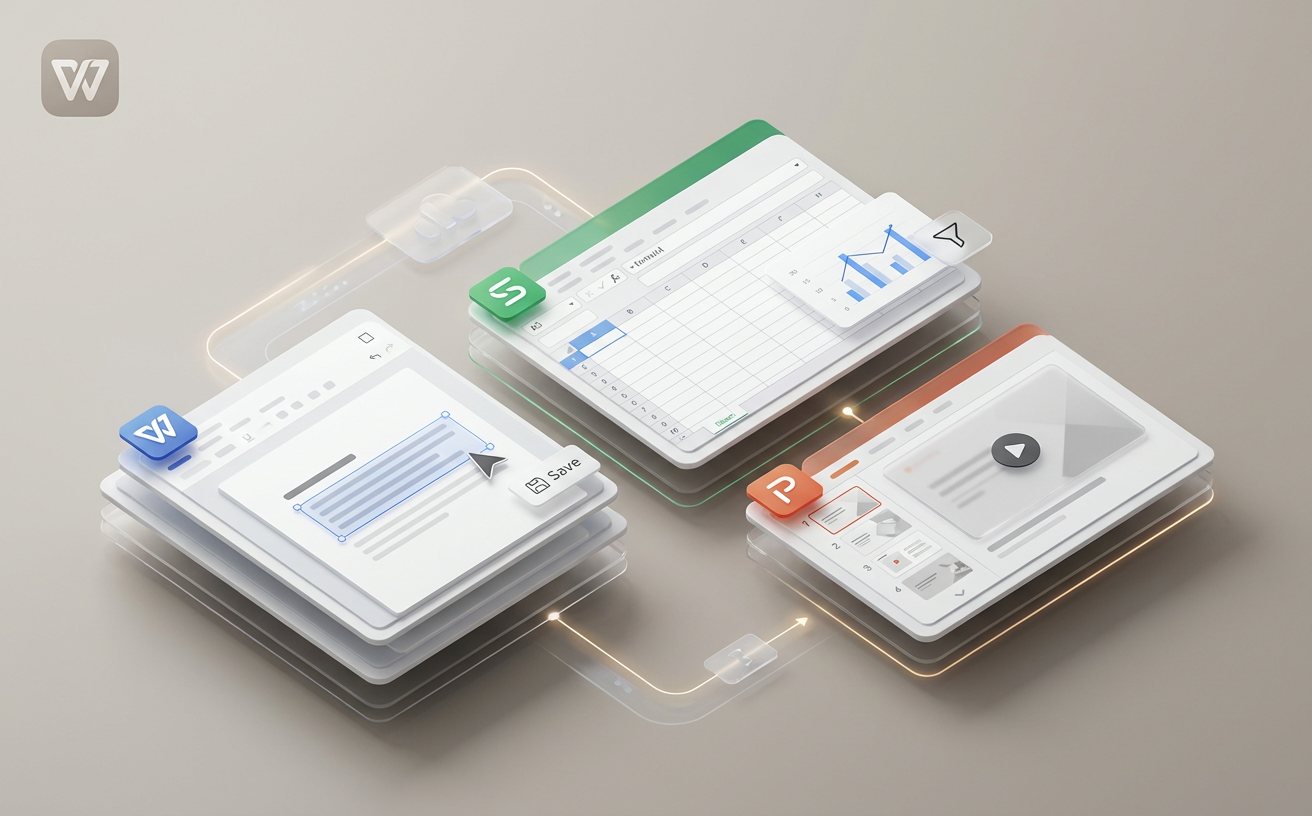
跨设备办公的断层感是效率的最大杀手。本篇《WPS 多设备同步 下载与安装指南 202603》专为高频处理文档的职场人打造。我们将跳过基础废话,直击痛点:如何通过最新版客户端实现PC、平板与手机的秒级同步?如何让你的专属快捷键和专业词库在不同设备间无缝漫游?通过实战场景与精准的排查技巧,帮你彻底告别文件传输助手,构建真正的高效工作流。
还在用微信文件传输助手发文档?2026年了,你的工作流需要一次彻底的重构。获取最新版客户端并正确配置云端环境,是打通桌面与移动端效率壁垒的唯一路径。
避坑指南:获取 202603 版纯净安装包与环境部署
追求极致效率,第一步是拒绝捆绑与冗余。直接访问官网下载专区获取“WPS 多设备同步 下载与安装指南 202603”对应的最新主程序(版本号需确认在 v16.2 或以上,以确保底层云同步协议支持最新的 WebSocket 长连接技术)。安装时,高频用户务必在自定义选项中勾选“开启后台云服务驻留”。这一步至关重要,它能让你的设备在开机瞬间即刻拉取最新的云端文件索引,避免在急需打开会议纪要时遭遇“正在同步列表”的尴尬等待。

进阶配置:让快捷键与专业词库随身漫游
真正的多设备同步远不止于“文件”。对于重度文字工作者或财务人员,换电脑最痛苦的是肌肉记忆失效和专业词汇频频报错。在 202603 版本中,登入账号后,进入“全局设置-云端漫游”,务必手动开启“操作习惯同步”与“自定义词库漫游”。例如,你在办公室PC上将“Alt+Q”设为“选择性粘贴”,并向词库添加了大量医疗行业专有名词;下班路上用平板审稿时,这些快捷键和词库会自动生效,不用重新调教软件,保持心流不断线。
实战演练:跨端接力与历史版本回溯
想象这个场景:你在高铁上用手机快速批注了一份长达50页的竞品分析PPT,刚下车抵达客户会议室,打开演示笔记本,刚刚的批注已经静静躺在屏幕上。这就是 WPS 多设备同步的核心价值。若遇网络波动导致两端修改冲突,千万别慌。利用 202603 版增强的“历史版本”面板(快捷键 Ctrl+H),系统会以时间轴形式精准记录每次 Ctrl+S 的切片,甚至能高亮显示手机端与PC端的差异内容,一键即可合并或恢复,彻底杜绝数据覆盖灾难。
异常排查:同步卡在 99% 怎么破?
效率工具决不能在关键时刻掉链子。如果你在跨端拉取几十MB的复杂报表时,进度条死死卡在 99%,通常是本地缓存校验与云端哈希值不匹配所致。不要盲目重启电脑。正确排查动作是:右键系统托盘的 WPS 云图标,选择“诊断工具”-“清理本地缓存”(注意:此操作不会删除云端源文件)。随后按下 F5 强制刷新同步列表。若问题依旧,检查当前网络是否开启了严格的全局代理,WPS 同步进程(wpscloudsvr.exe)有时会被防火墙误判拦截,将其加入白名单即可秒解。
常见问题
为什么我在公司电脑上设置的段落排版快捷键,回家用个人笔电打开却没有生效?
检查两台设备的客户端版本差异。若公司电脑是旧版,而个人笔电是 202603 版,配置数据可能无法跨代际解析。建议将双端均升级至最新版,并在“账号安全”中强制执行一次“将本地配置上云”的指令。
手机端离线编辑了表格,恢复网络后会覆盖掉同事在此期间的在线修改吗?
不会直接覆盖。新版同步机制采用了差异化增量合并技术。当您恢复网络并触发同步时,系统若检测到同一单元格存在冲突,会弹出“冲突解决助手”弹窗,左右分屏展示您的离线数据与同事的在线数据,由您手动勾选保留项。
免费账号的云空间满了,除了付费扩容,还有不影响多设备接力的方法吗?
高频办公党可利用“按需同步”策略。进入云盘设置,按文件类型或长期未访问时间,将陈旧的归档文件转为“仅云端在线”状态,释放本地与同步通道资源。同时,定期清理“回收站”和冗余的历史版本切片,通常能瞬间腾出数GB的流转空间。
总结
拒绝低效的物理拷贝,让你的工作流真正飞到云端。立即获取最新版客户端,解锁无缝跨端体验 👉 [点击下载 WPS 202603 官方正式版] 并开启你的专属云端效率引擎。