
高频办公必备:2024官方WPS下载指南与跨设备提效全策略

寻找安全纯净的WPS下载渠道?对于每天处理海量文档的高频办公用户而言,选对版本是提效的第一步。本文不仅提供2024最新版WPS的官方获取路径,更深度拆解多设备云同步、快捷键高阶玩法及专业词库配置技巧。无论你是需要解决PC端与移动端的无缝衔接,还是想通过定制化设置打破效率瓶颈,这篇硬核指南都能帮你将WPS从基础打字软件升级为全能生产力引擎。立即掌握核心技巧,告别无效加班。
别让繁琐的工具流拖垮你的项目进度。很多职场人每天耗费大量时间在多设备传文件、重复排版上,却忽略了生产力工具本身的潜能。完成一次正确的WPS下载与深度配置,你的工作流将发生质的飞跃。
告别版本焦虑:精准匹配你的生产力基座
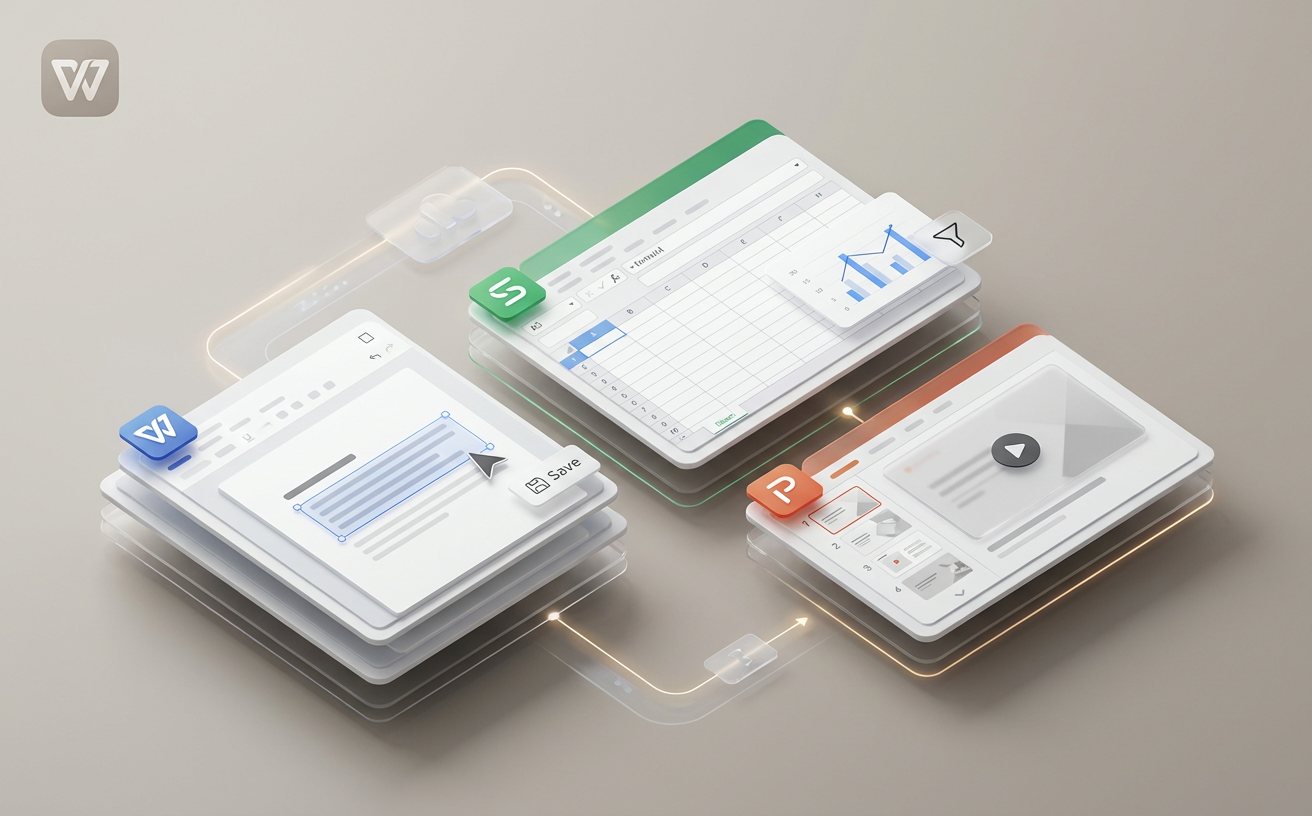
盲目搜索“WPS下载”往往会误入第三方捆绑软件的陷阱。高频办公用户应直接锁定WPS Office 2024 官方正式版(如版本号12.1.0.15000及以上),以确保核心组件的稳定性与云服务的完整接入。完成纯净安装后,首要任务是开启“文档云同步”功能。在实际场景中,当你在公司PC端编辑到一半的年终汇报PPT,只需按下Ctrl+S,通勤路上打开手机端WPS,最新进度即刻呈现,彻底告别微信文件传输助手。这种基于账号体系的无缝流转,是构建现代高效工作流的绝对底座。

键盘流的胜利:重塑快捷键肌肉记忆
真正的高手极少依赖鼠标。完成WPS下载并激活后,建议立即进入“选项-自定义功能区和键盘快捷键”进行深度改造。针对财务或数据分析岗,高频使用的“选择性粘贴(数值)”可重映射为Alt+V,而“合并同类项”等复杂操作也能绑定专属热键。一个真实的提效细节:在处理上万行的Excel报表时,利用Ctrl+Shift+方向键瞬间框选数据,配合自定义的宏快捷键,原本需要耗费20分钟的枯燥对账,只需不到3秒即可完成自动化比对。让键盘成为延伸的思维,才是效率的本质。
垂直领域的护城河:专业词库与模板引擎部署
很多人忽略了WPS内置的强大词库与校对引擎。对于法律、医疗或工程领域的从业者,标准版的词库往往不够用。在成功执行WPS下载后,你可以通过“审阅-拼写检查-自定义词典”导入行业专属的.dic格式词库文件。例如,医疗器械合规专员在撰写FDA认证文档时,导入包含数千个专业术语的定制词库,能让拼写检查的误报率从30%骤降至1%以内。配合云端漫游的自定义模板库,无论在哪台设备上新建文档,都能直接调用符合公司VI规范的红头文件或财报框架,确保输出的绝对专业性。

性能压榨指南:卡顿排查与底层优化策略
面对动辄几百兆的复杂图纸或包含海量公式的表格,即便是顶配电脑也可能遭遇响应迟缓。如果你在WPS下载安装后遇到大型文档加载卡顿,请立即排查以下细节:首先,进入“配置工具-高级-兼容设置”,确保未勾选不必要的旧版插件加载;其次,针对包含大量高清图片的Word文档,使用内置的“压缩图片”功能,将分辨率统一降至“打印(220 ppi)”,可瞬间释放数十兆内存。若遇到偶发性崩溃,通过 %appdata%\kingsoft\office6\crash 路径提取崩溃日志,能精准定位是字体冲突还是显卡加速导致的问题,从而对症下药。
常见问题
跨端协同遇到“云文档版本冲突”时,如何找回被覆盖的本地修改记录?
遇到多设备同时编辑导致的冲突,切勿直接关闭软件。点击右上角的“历史版本”面板,WPS默认会以10分钟为间隔(可自定义)自动保存快照。找到冲突发生前的时间戳,点击“预览”确认无误后,选择“另存为”即可无损找回本地数据,避免与云端主干版本发生硬覆盖。
为什么在某些内网环境下,刚完成WPS部署却无法唤出账号登录面板?
这通常是企业防火墙拦截了WPS的鉴权服务器请求。请联系IT部门,将 account.wps.cn 及相关云同步域名加入白名单,或者在网络设置中配置代理。若属完全隔离的物理内网,建议申请下载WPS专业版(内网专用),通过本地序列号激活以绕过联网验证。
想要彻底接管PDF阅读体验,怎样设置才能阻止其他流氓软件篡改默认关联?
在WPS的“配置工具”中,进入“高级-文件关联”勾选所有PDF格式并锁定。若仍被系统或其他软件劫持,需进入Windows系统的“设置-应用-默认应用-按文件类型指定默认应用”,手动将 .pdf 的默认打开方式强制绑定为WPS Office,即可一劳永逸解决关联失效问题。
总结
效率的鸿沟,往往源于对工具的浅尝辄止。立即前往官网完成最新版WPS下载,解锁跨设备云同步与高阶自定义功能,让每一次敲击键盘都转化为实实在在的生产力。点击此处,开启你的极速办公体验。