
掌握WPS更新日志:高频办公用户的隐藏提效指南

很多高频办公用户每天都在使用WPS,却往往忽略了“WPS更新日志”这座效率宝库。每一次版本迭代不仅修复已知Bug,更隐藏着能大幅缩减工作时间的全新快捷键、更智能的行业词库以及更稳定的多设备同步机制。本文将跳出常规的功能罗列,从真实办公场景出发,带你深度挖掘WPS更新日志背后的提效逻辑。无论你是需要排查云文档同步冲突,还是渴望掌握最新版AI排版参数,读懂更新日志都是你实现职场效率跃升的关键一步。
不要让你的WPS永远停留在“能打字就行”的阶段。每一次静默升级的背后,都可能藏着帮你准时下班的利器。
告别盲目摸索:更新日志里的“隐藏快捷键”与“专业词库”
很多打工人习惯了肌肉记忆,却不知道官方在更新日志中悄悄加入了更高效的方案。例如在处理长篇标书或财报时,专业词库的精准度直接决定了校对时间。通过查阅近期的WPS更新日志,你会发现官方不仅扩充了医疗、法律等垂直领域的专属词库,还针对特定操作优化了快捷键逻辑。比如,过去需要点击三步的“格式刷”多重应用,现在可能只需一个组合键即可完成。关注这些微小的迭代,能让你在处理海量文字时,减少手部在鼠标与键盘间的频繁切换,真正实现“沉浸式”高效输入。
核心版本拆解:从 12.1.0.15336 看性能与参数的跃升
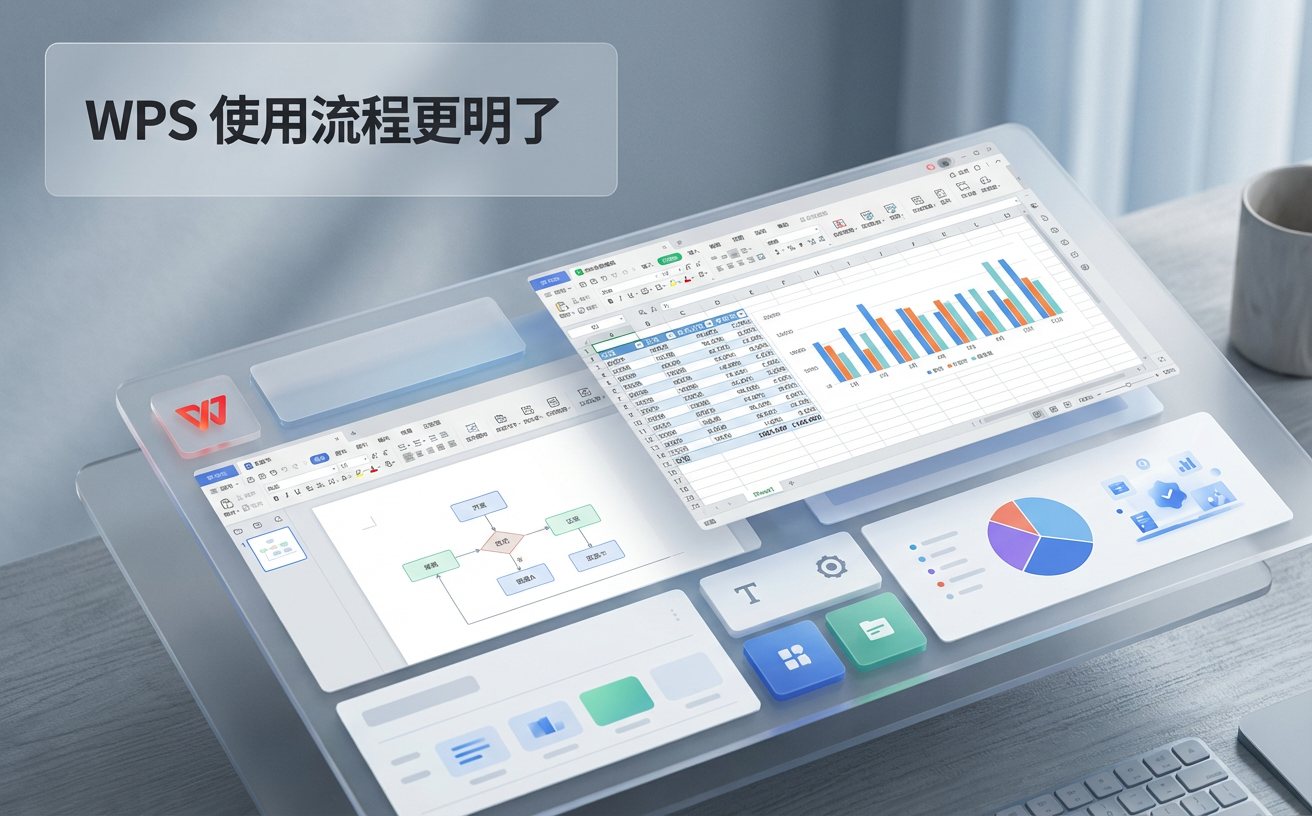
真正的高效用户,从不拒绝了解工具的底层变化。以 WPS Windows 版 12.1.0.15336 版本为例,其更新日志中明确提到了对超大体积表格(超过100MB或包含百万行数据)的加载引擎进行了重构。这意味着,当你再次打开包含海量 VLOOKUP 函数的销售数据表时,卡顿和无响应的概率大幅降低。此外,该版本还在PDF组件中新增了多参数自定义提取功能。如果你不看更新日志,可能依然在用第三方工具笨拙地拆分PDF,而实际上,原生的WPS早已支持按书签、按奇偶页甚至按特定内容区块进行无损提取,这正是阅读更新日志带来的信息差红利。
真实场景排查:多设备同步冲突的终极解法
移动办公时代,手机、平板与PC端的多设备同步是刚需,但“版本冲突”也是高频痛点。当你发现昨晚在iPad上修改的PPT,今早在公司电脑上打开时部分图片丢失或排版错乱,先别急着重做。查阅最新的WPS更新日志,你会发现官方针对云文档同步机制进行了多次微调。排查此类问题时,首先需核对各设备端的WPS版本号是否一致,因为跨大版本的云端协议可能存在差异。其次,更新日志中曾指出,在弱网环境下,开启“优先本地缓存”可能导致同步延迟。只需在设置中调整云端同步策略,强制刷新云端历史版本记录,即可找回丢失的修改节点。

效率闭环:建立你的个人化版本追踪机制
阅读WPS更新日志不应是偶尔为之的消遣,而应成为一种习惯。为了避免被冗长的技术术语淹没,建议高频办公用户采用“关键词检索法”。每次WPS提示升级后,打开更新日志页面,直接使用 Ctrl+F 搜索你最关心的痛点,比如“卡顿”、“同步”、“快捷键”或“导出”。如果更新内容与你的核心工作流高度契合,那么立即花五分钟在空白文档中实操演练一次新功能。此外,定期将更新日志中的高价值功能提炼成内部SOP,分享给团队成员,能够极大地提升整个部门的协同效率。
常见问题
刚升级完WPS,但找不到更新日志里提到的那个新版AI排版入口,通常是什么原因?
这种情况多见于“灰度测试”阶段或账户权限问题。首先确认你下载的是否为正式版而非内测版;其次,部分高级AI功能或特定行业词库可能依赖WPS超级会员Pro权限,或者需要手动在“选项-加载项”中激活最新组件。
每次后台静默更新后,原先设置好的自定义快捷键会被重置吗?
一般常规的安全补丁或小版本迭代不会影响本地配置。但如果经历了底层架构大改(如从WPS 2019跨越至WPS 365架构),部分存在冲突的快捷键可能会失效。建议在重大版本更新前,通过云端备份你的偏好设置。
为什么同一家公司的两台电脑,收到的WPS更新推送时间和日志内容不一样?
这取决于你们安装的安装包类型(个人版、企业版或政企定制版)。企业版通常由公司IT部门控制更新频率,以保证兼容性,其更新日志往往滞后于个人版,且会剔除部分实验性功能,专注于稳定性修复与内网安全。
总结
想要第一时间体验最新功能并告别低效操作?立即前往WPS官网下载最新版本,或访问官方帮助中心查阅完整的WPS更新日志,解锁属于你的效率进阶指南。