
WPS使用技巧:7个实战场景让办公效率翻倍

掌握WPS核心操作技巧,能让日常办公效率提升50%以上。本文从多设备协同、快捷键组合、智能排版到云端词库四个维度,拆解高频办公场景中的实战方法。无论是跨平台文档同步、批量格式调整,还是自定义快捷指令,这些经过验证的操作路径都能帮你减少重复劳动,把时间用在真正需要思考的工作上。
很多人用了三年WPS,还在用鼠标点菜单做重复操作。实际上WPS 2024版本已经内置了200+快捷指令和云端协同能力,配合正确的操作习惯,同样的工作量能节省40%时间。
跨设备文档同步的正确打开方式
在WPS 2024版本中,登录同一账号后,文档会自动上传到云端(默认5GB免费空间)。但很多人遇到的问题是:手机上编辑的文档,电脑端打开时格式错乱。这通常是因为移动端使用了「轻量编辑模式」。解决方法:打开手机WPS设置→文档编辑→关闭「省流量模式」,改用「完整编辑」。这样所有格式、批注、修订记录都会完整同步。另一个实用场景:在地铁上用手机快速记录会议要点,回到工位后电脑端自动加载最新版本,直接继续排版输出,整个流程无缝衔接。注意:如果文档超过50MB,建议手动点击「上传」按钮,避免后台自动同步占用带宽影响其他任务。

快捷键组合:从单一操作到连续指令
大部分人只会用Ctrl+C/V,但WPS支持自定义快捷键链。举个实际案例:处理100页合同文档时,需要把所有「甲方」替换成具体公司名,同时调整段落间距。传统做法是先查找替换,再逐页调格式。更高效的方法:按Ctrl+H打开替换窗口→输入内容→勾选「替换后保持选中」→按Alt+O+P直接进入段落设置→调整间距为1.5倍→回车确认。整个流程3秒完成,比鼠标点击快8倍。WPS 2024版本还支持录制宏操作(工具→宏→录制新宏),把常用的5-10步操作录制成一个快捷键,比如Ctrl+Shift+F9,一键完成复杂格式调整。这个功能在处理周报、月报等固定模板时特别实用。
智能排版:让AI帮你处理格式细节
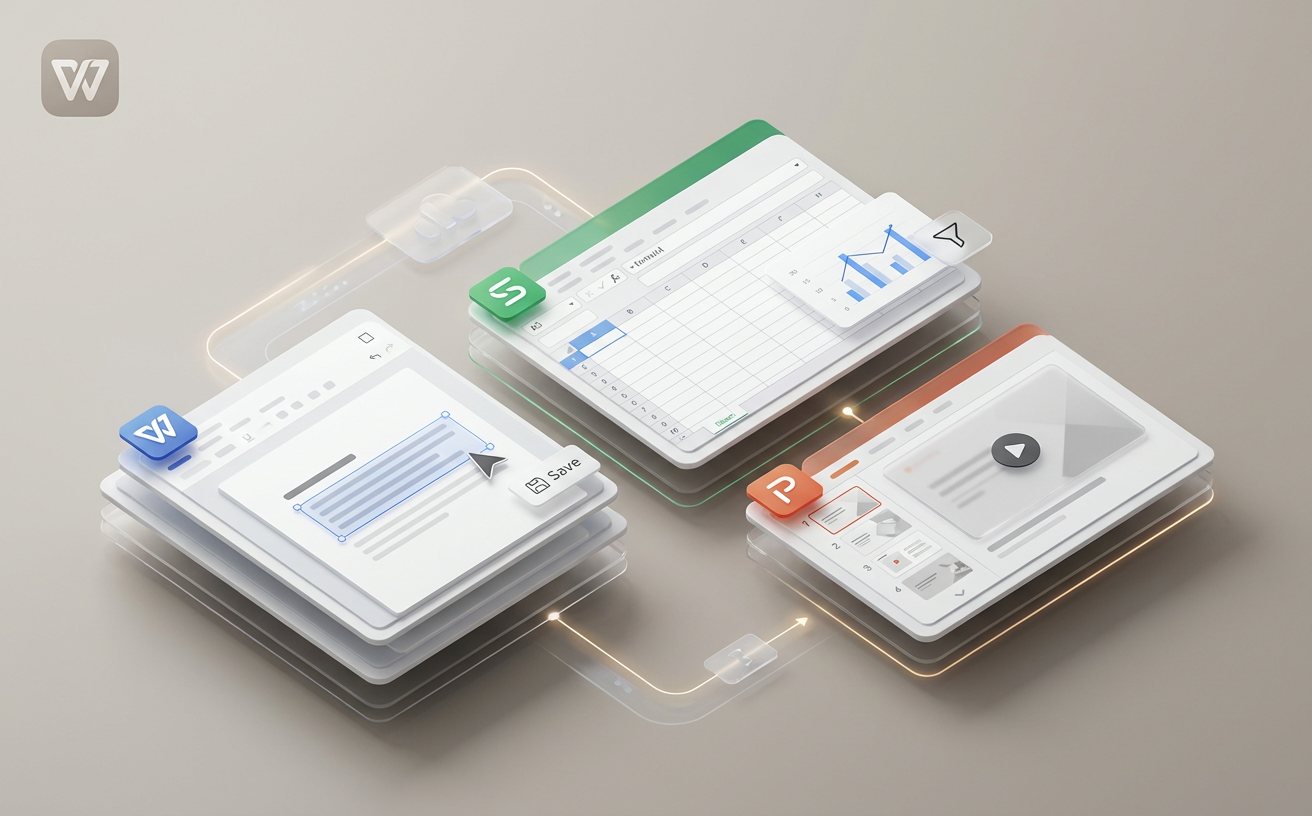
WPS的「智能排版」功能藏在开始菜单→段落→右下角小箭头里。它能自动识别文档结构,统一标题层级、正文字号、行间距。实测一份30页的项目方案,手动调整格式需要15分钟,用智能排版只要20秒。但有个坑:如果文档里混用了多种字体(比如中文用宋体、英文用Arial),智能排版会全部统一成默认字体。正确做法:先在样式管理器里设置「中文字体:微软雅黑,西文字体:Calibri」,再执行智能排版。另一个高频场景:从网页复制内容到WPS后,经常带着各种隐藏格式。不要一个个清除,直接选中全文→Ctrl+Shift+N清除所有格式→再用智能排版重新应用样式,2步搞定。

云词库配置:打造个人专属输入系统
WPS云词库支持跨设备同步自定义短语,但90%的人没用过。设置路径:工具→选项→编辑→自动更正选项→添加词条。比如输入「dz」自动替换成完整的公司地址,输入「qm」展开成标准签名格式。更进阶的用法:把常用的表格模板、合同条款、技术参数存成词条。比如输入「htmb」自动插入一个5行3列的合同表格框架,输入「cpcs」展开成产品参数清单(含10个字段)。这个功能在2024年3月的更新中增加了「富文本词条」支持,意味着可以保存带格式的内容块。实测场景:销售团队把20个常用话术存成词条,新人培训周期从2周缩短到3天,回复客户的平均时间从5分钟降到1分钟。
常见问题
WPS文档在不同设备上字体显示不一致怎么办?
这是因为不同设备缺少相同字体文件。解决方法:在WPS中选择「文件→选项→常规→嵌入字体」,勾选「将字体嵌入文件」。这样文档会自带字体信息,在任何设备上都能正确显示。注意:嵌入字体会增加文件大小约2-5MB,如果需要频繁传输,建议只对最终版本使用此功能。
如何批量处理100个Excel表格的相同操作?
使用WPS表格的「批处理」功能:打开任意表格→工具→批处理→选择目标文件夹→设置操作类型(如统一添加页眉、转换格式、应用公式)→执行。这个功能支持同时处理最多500个文件,比手动逐个打开快100倍。如果需要更复杂的操作,可以录制宏后在批处理中调用。
WPS会员的云空间满了,如何清理无用文件?
登录WPS网页版→我的云文档→右上角「空间管理」→按文件大小排序→勾选超过30天未访问的大文件→批量删除。删除后文件会进入回收站保留30天,这期间可以恢复。另一个技巧:在「设置→自动备份」中,把备份频率从「实时」改为「每天一次」,能减少50%的重复版本占用空间。
总结
立即下载WPS 2024最新版,体验智能排版和云端协同功能。访问官网了解更多办公效率提升方案。