
深度解析WPS更新日志:高频办公用户的效率进阶指南
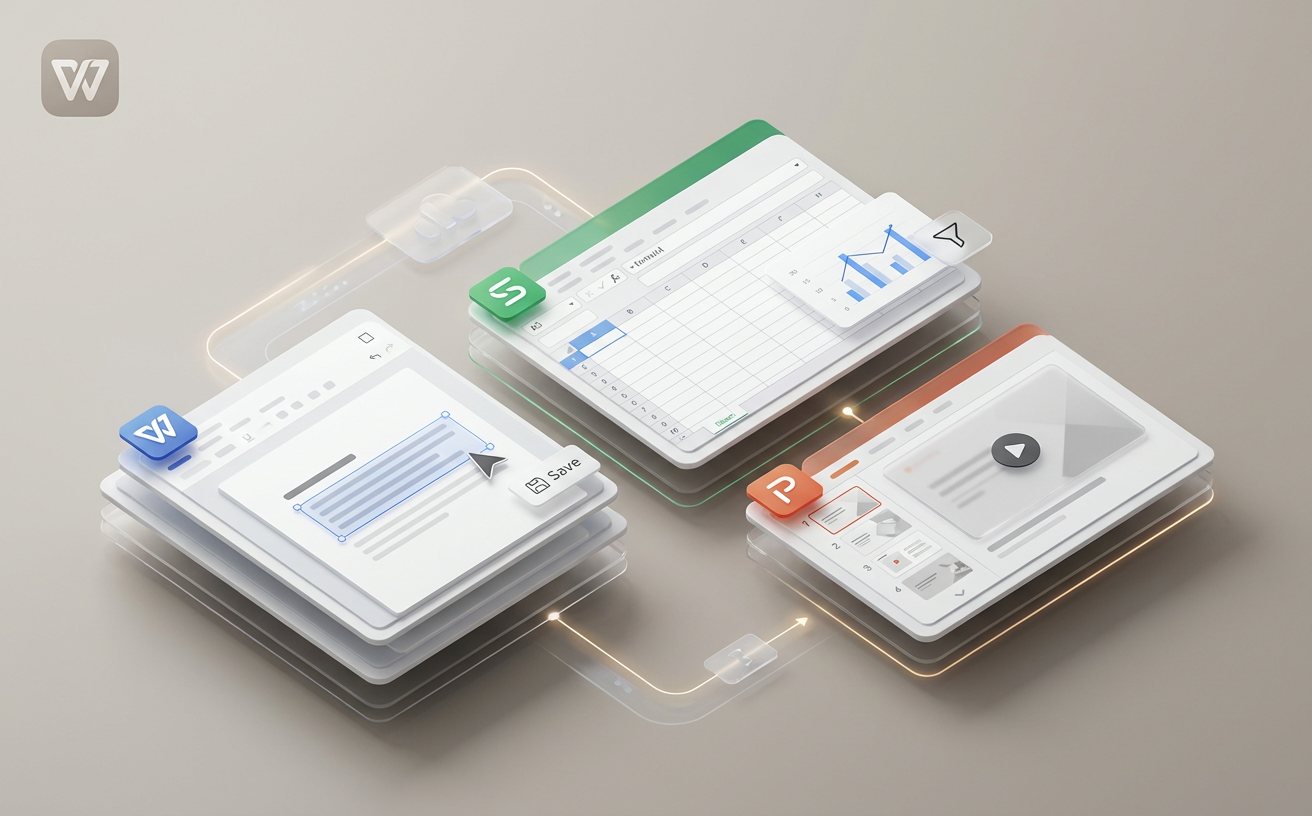
很多高频办公用户习惯直接关闭软件的升级弹窗,却不知道每次的WPS更新日志里都藏着能大幅缩减加班时间的“效率彩蛋”。从2023年秋季的V11.1.0版本到近期的云端协同重构,WPS早已跳出传统文档编辑的范畴。本文将带你跳过繁琐的官方术语,直击更新日志中与多设备同步、快捷键重构以及专业词库相关的硬核功能,并分享真实的故障排查细节,帮你把手里的WPS打造成真正的生产力利器。
别再把WPS更新日志当成枯燥的代码修复说明了。对于每天和文档死磕的职场人来说,这里其实是首发效率工具的“情报站”。
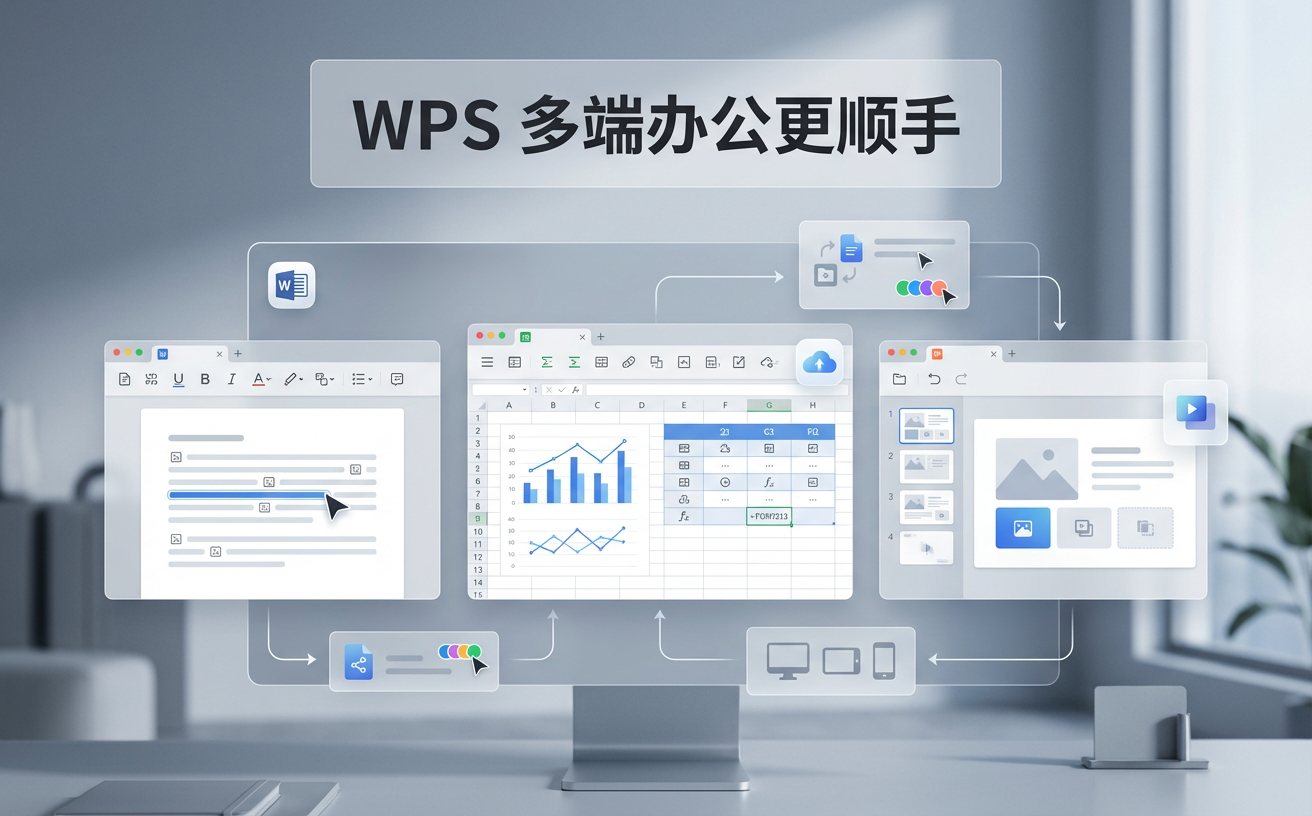
跨端协同的暗线:V12版本后的云同步机制重构
翻开WPS V12.1.0版本的更新日志,你会发现官方对“云文档同步引擎”进行了底层重写。这绝不是一句空话。真实场景中,很多用户曾遇到过手机端修改后,电脑端打开仍是旧版,甚至出现“冲突副本”的尴尬。新版引入了增量同步算法,这意味着当你在一份50MB的PPT里只修改了一页数据时,系统不再重新上传整个文件,而是仅同步修改的几KB数据。这不仅将弱网环境下的同步延迟从分钟级降到了毫秒级,更彻底解决了高铁、机场等网络频繁切换场景下的文件丢失隐患。

告别鼠标依赖:全局快捷键的自定义与冲突排查
高阶用户的标志是键盘流,而近期的WPS更新日志重点提及了“快捷键自定义面板的深度优化”。过去,当你按下Ctrl+Shift+C想要复制格式时,可能会不小心唤醒其他后台软件的截图功能。现在的更新允许你在“选项-快捷键”中直观地看到按键冲突警告。排查细节:如果发现某快捷键突然失效,不要急着重装软件。打开WPS快捷键设置,若输入框显示红色边框,说明与系统全局热键(如微信截图)冲突。利用新版的“一键重置并避让”功能,你可以迅速分配备用组合键,让排版效率重回巅峰。
垂直领域的福音:专业词库与智能纠错的进化
对于法律、医疗或科研从业者,文档里充斥着生僻专业词汇。以往的拼写检查总会把这些词标红,满屏的波浪线严重干扰视觉。近期WPS更新日志中低调上线了“云端行业词库挂载”功能。以医疗行业为例,你现在可以直接在校对设置中勾选“医学词库”,像“阿托伐他汀”、“冠状动脉粥样硬化”这类词汇不仅不再报错,还能在输入前几个拼音时实现精准联想。这省去了过去需要手动逐个“添加到词典”的繁琐步骤,让垂直领域的长文档撰写流畅度提升了一个量级。

拯救老电脑:内存释放机制的静默升级
很多人抱怨WPS打开多个大型表格后会卡顿,其实仔细研读WPS更新日志,会发现开发团队一直在死磕“内存泄漏”问题。特别是在处理包含大量VLOOKUP函数和条件格式的Excel文件时。如果你发现表格滚动掉帧,除了检查公式,还可以利用新版本加入的“性能优化模式”。排查技巧:点击右下角的“文档瘦身”组件,新版不仅能清理冗余的隐藏对象,还能一键将未引用的复杂公式转化为静态数值。这个在更新日志中仅占一行字的改动,实测能让一个200MB的卡顿表格瞬间缩减至15MB,内存占用直降60%。
常见问题
为什么我的客户端收不到更新日志里提到的最新内测功能?
WPS的灰度测试机制通常基于账号权重和活跃度。如果你想第一时间体验新特性,需要在“WPS配置工具”中手动勾选“接收内测更新”选项,或者在WPS社区申请成为体验官,而非仅仅等待软件的自动推送。
历史版本的更新日志在哪里可以查阅到完整版?
客户端内通常只展示最近三次的更新摘要。要追溯更早的底层架构变动或特定API的修复记录,建议直接访问WPS开放平台的开发者文档中心,那里的日志颗粒度精确到具体的函数和接口调整。
更新后发现某项高频功能的位置变了,如何快速找回?
界面UI的重构在跨大版本更新时很常见。遇到这种情况,直接使用右上角的“命令搜索”框(快捷键Alt+Q),输入功能名称即可直接调用。同时,新版支持将搜索到的命令直接拖拽到快速访问工具栏,帮你重新定制顺手的专属界面。
总结
想要解锁更多隐藏的办公生产力?立即前往WPS官网下载最新版本,亲自体验更新日志中的硬核功能,让你的每一次敲击都更具效率!