
WPS productivity tips 视角功能深度解析 2026:重塑高频办公的多维工作流
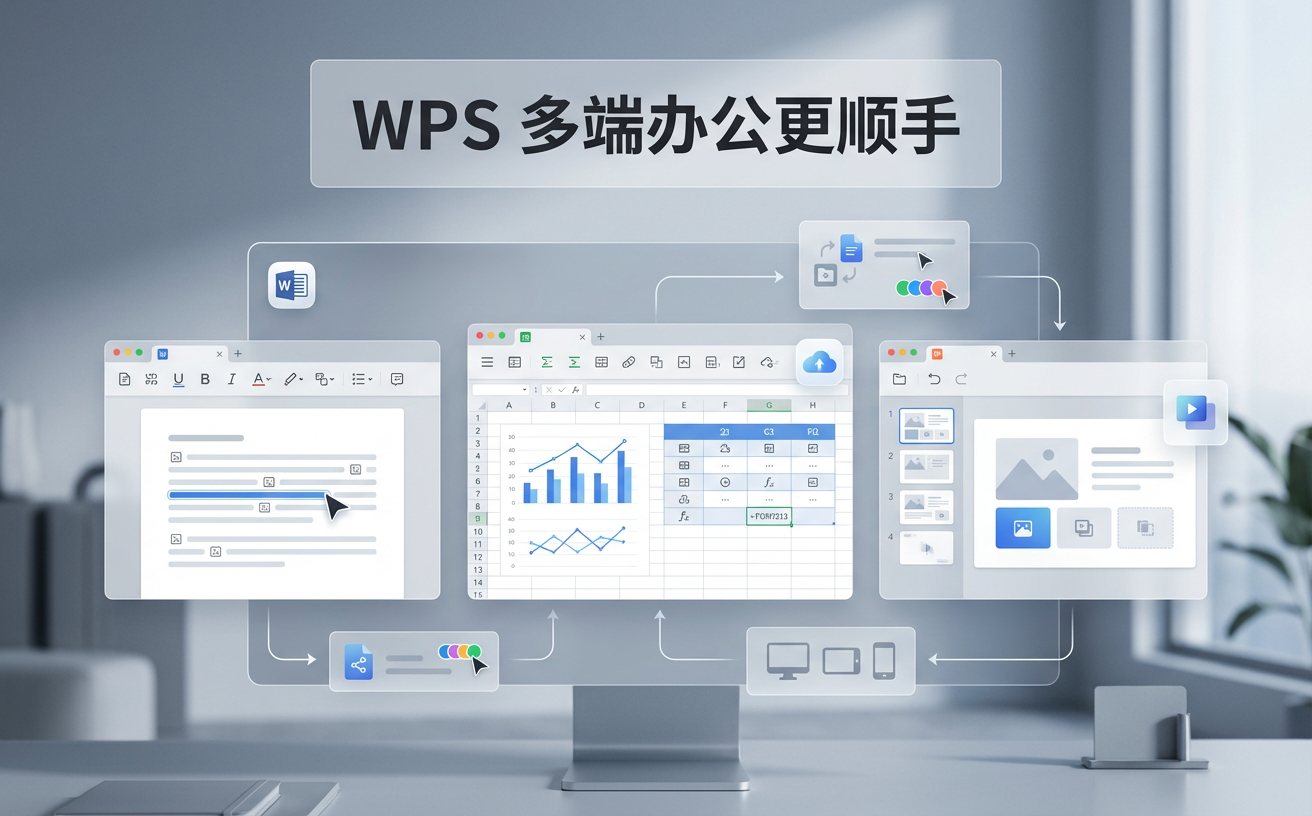
针对高频办公人群,2026版WPS引入了革命性的视角功能,彻底打破传统的线性文档编辑模式。本文为您带来WPS productivity tips 视角功能深度解析 2026,剖析其如何通过快捷键无缝切换、多设备状态同步以及定制化词库的深度联动,解决长文档排版、跨部门协作与数据核对的痛点。无论您是处理复杂合同的法务,还是统筹项目进度的项目经理,掌握这一特性将大幅降低无效操作,重塑您的生产力底座。
在处理动辄百页的标书或跨部门协作表格时,频繁的滚动和窗口切换往往会消耗大量精力。2026版WPS正式推送的“多维视角”视图,正是为解决这一痛点而生。它不再局限于传统的单页展示,而是允许用户根据当前工作流,动态重组文档内容的呈现方式。
告别疯狂滚动:双轨视角下的长文档比对
在法务审核或财务对账等高频办公场景中,用户常需要同时核对文档首尾的内容。例如审查合同时,需反复比对开头的“定义条款”与结尾的“违约责任”。利用WPS 2026的视角功能,按下快捷键 Ctrl + Shift + V 即可瞬间激活“拆分视角”,将屏幕切割为上下双轨。上方固定显示包含专业词库高亮的术语定义,下方则流畅滚动审查具体条款。值得注意的是,在2026版更新中,拆分视角的滚动轴支持完全独立锁定(参数设定路径:视图设置 -> 独立滚动阻尼系数,建议调整为0.5),彻底解决了以往双屏比对时容易因误触导致错行的问题,大幅提升了长文档处理的专注度。

词库联动与快捷键重构:打造沉浸式审查环境
对于需要频繁校对行业术语、处理大批量文字的用户而言,视角功能与自定义词库的深度联动是提升生产力的关键。当你通过快捷键切换至“审查视角”时,WPS会自动调用云端同步的专属企业词库,对错别字、敏感词或不规范用语进行全局高亮显示。配合2026版全新重构的全局快捷键逻辑,用户只需使用 Alt + 左右方向键,即可在“编辑视角”、“审查视角”和“沉浸阅读视角”之间极速穿梭。这种设计彻底省去了鼠标移动到顶部菜单栏寻找功能的繁琐步骤,让双手的操作始终保持在键盘区域,构建出真正沉浸且高效的审查环境。

跨设备无缝接力:视角状态的云端同步机制
高频办公人群的痛点之一是跨设备工作时的状态断层。WPS 2026的视角功能引入了深度的云端同步机制,不仅同步文档的文本内容,更实时同步用户的“阅读与编辑状态”。举个真实场景:你在办公室使用PC设定了“大纲树状图+批注面板”的双栏视角,下班通勤时打开平板电脑,WPS会自动读取云端视角配置(需确保已升级至v16.2.0及以上版本,并开启“同步视图偏好”)。这意味着系统会精准还原你离开PC时的缩放比例、侧边栏展开状态甚至是光标停留位置,让你无需重新调整界面,实现多设备间的无缝接力。
排障指南:视角卡顿与同步冲突的极速修复
在实际高强度办公中,复杂文档的渲染偶尔会引发性能瓶颈。部分用户在处理包含大量高清图表或嵌入式数据透视表(体积超过50MB)的文件时,切换至“全局鸟瞰视角”可能会遭遇短暂的白屏或卡顿。这通常源于硬件加速与当前显卡驱动的调度冲突。排查与修复细节如下:进入“文件-选项-高级”,在WPS 2026渲染引擎设置中,取消勾选“使用硬件图形加速”。此外,若遇到多设备视角同步冲突(如PC端与手机端同时修改了视图比例),系统默认保留最后修改时间戳的配置。此时可通过快捷键 Ctrl + K 调出版本历史面板,一键回滚到特定的视角快照,确保工作流不被意外中断。
常见问题
在处理包含百万行数据的超大体积表格时,频繁切换多维视图会不会导致内存溢出甚至软件闪退?
不会。WPS 2026底层采用了按需渲染架构(Lazy Loading)。当你开启或切换多维视图时,系统仅将当前屏幕可视区域内的数据加载到活动内存中,非可视区域的单元格处于休眠挂起状态。实测在处理100万行级别的数据表时,频繁切换视角的峰值内存占用依然能稳定控制在800MB以内。
我在台式机上精心配置的视图切换快捷键,为什么登录笔记本电脑后这些指令却完全失效了?
这通常是因为未激活“漫游配置”功能。请进入账号中心,检查“偏好设置与快捷键同步”开关是否处于开启状态。另外,如果是跨操作系统工作(例如从Windows切换至macOS),部分基于Alt键的快捷指令会自动映射为Option键,建议在“快捷键设置-冲突检测”面板中排查是否有系统级全局快捷键拦截了该指令。
团队多人实时协作时,我个人调整的拆分视角和词库高亮,会影响其他正在共同编辑该文档的同事吗?
完全独立,互不干扰。视角功能属于“本地渲染层”特性。你的拆分、缩放比例调整以及特定词库的高亮显示,仅在当前设备的客户端本地生效,并不会通过协同服务器广播给其他协作者。这种机制确保了每位团队成员都能在同一份文档中,维持最符合自身习惯的工作流。
总结
渴望彻底摆脱繁琐的文档排版与比对工作?立即下载 WPS 2026 最新版,体验革命性的多维视角功能,定制你的专属高效工作流!
相关阅读:WPS productivity tips 视角功能深度解析 2026,WPS productivity tips 视角功能深度解析 2026使用技巧,拒绝低效切换:WPS productivity