
拒绝低效切换:WPS productivity tips 视角功能深度解析 2026版实战指南

在高频办公场景中,频繁切换文档视图往往会打断心流。2026年WPS引入的全新视角功能,彻底颠覆了传统的多窗口比对模式。本文将深度拆解该功能的隐藏快捷键、多设备同步机制以及专业词库的高效调用方法。无论你是需要处理复杂报表的财务,还是撰写长篇报告的策划,都能通过掌握这些硬核操作,将文档处理效率提升至全新维度。
屏幕空间永远不够用?当你还在用传统的Alt+Tab在三个文档间疲于奔命时,效率的差距就已经拉开了。2026年,文档处理的逻辑正在发生质变,而破局的关键,就藏在WPS的全新视角机制里。
告别Alt+Tab:双轨视角下的财务报表核对实战
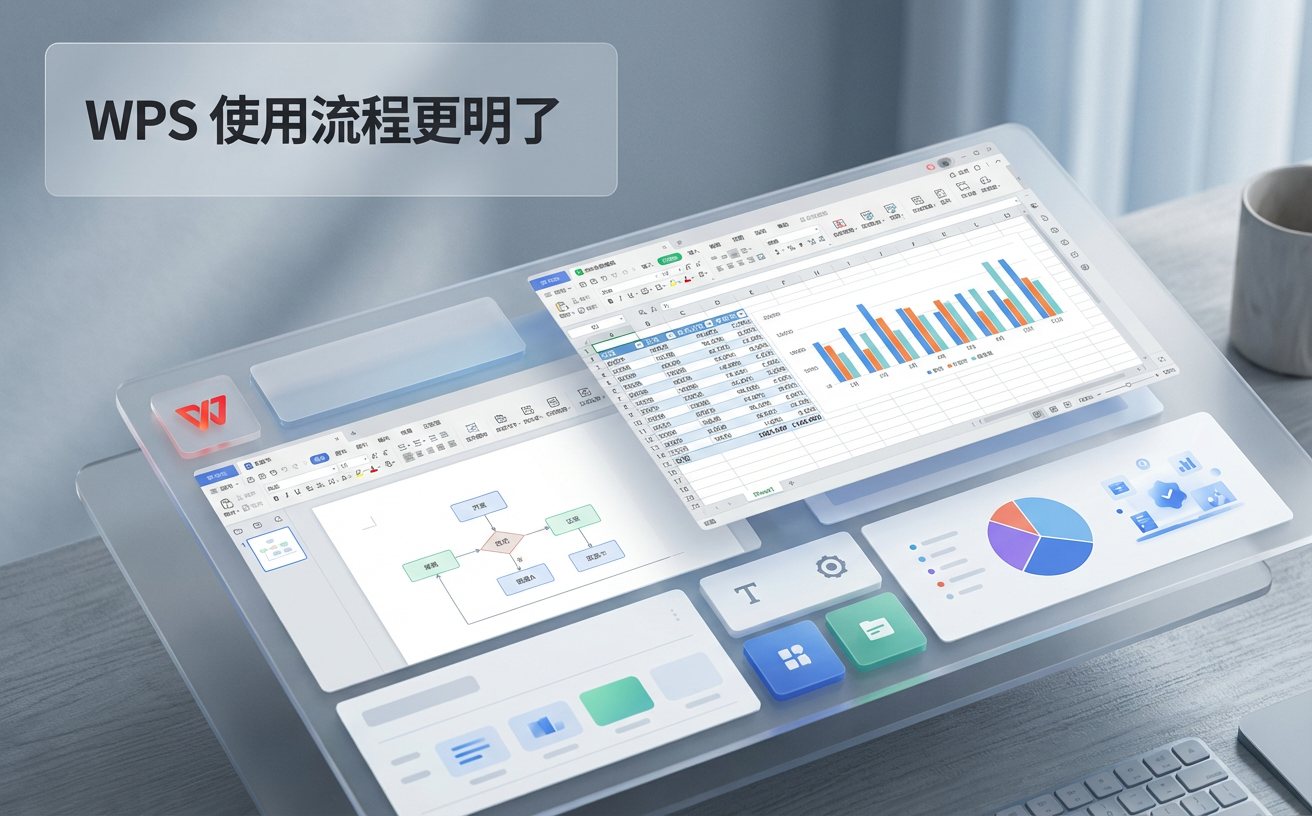
财务月结是高频办公中最易出错的环节。在处理包含上百行数据的“2025年度营收明细.xlsx”与当前月份报表时,传统分屏极易导致行号错位。利用WPS 2026版(V16.2.0及以上版本)的“独立数据视角”功能,按下快捷键 Ctrl+Shift+V 即可瞬间激活同屏双轨比对。此时,左侧锁定历史数据总表,右侧进行实时录入。不仅如此,当你在右侧滚动鼠标滚轮时,左侧视角会自动开启“智能跟随滚动”参数(可在“视图-视角设置”中勾选),彻底杜绝了数据错行带来的合规风险。这种沉浸式的核对体验,让原本需要两小时的对账工作缩短至四十分钟。

灵感不断流:悬浮视角与专业词库的无缝联动
撰写长篇行业分析报告时,专业术语的准确性至关重要。很多策划人员习惯打开浏览器搜索词汇,这不仅打断思路,还容易造成格式混乱。通过WPS的“侧边悬浮视角”,你可以直接将企业专属词库或云端行业词典挂载在文档右侧。实操中,只需选中文本,按下 Alt+双击鼠标左键,悬浮视角会立即精准释义并提供同义词替换建议。如果遇到“词库加载失败(错误码 403)”的排查问题,通常是因为多端登录导致的安全拦截,只需在“账户安全”中清理冗余设备并重新授权即可恢复。这种将工具内化的视角设计,让文字输出如行云流水。
跨越硬件壁垒:视角配置的多设备云端同步策略
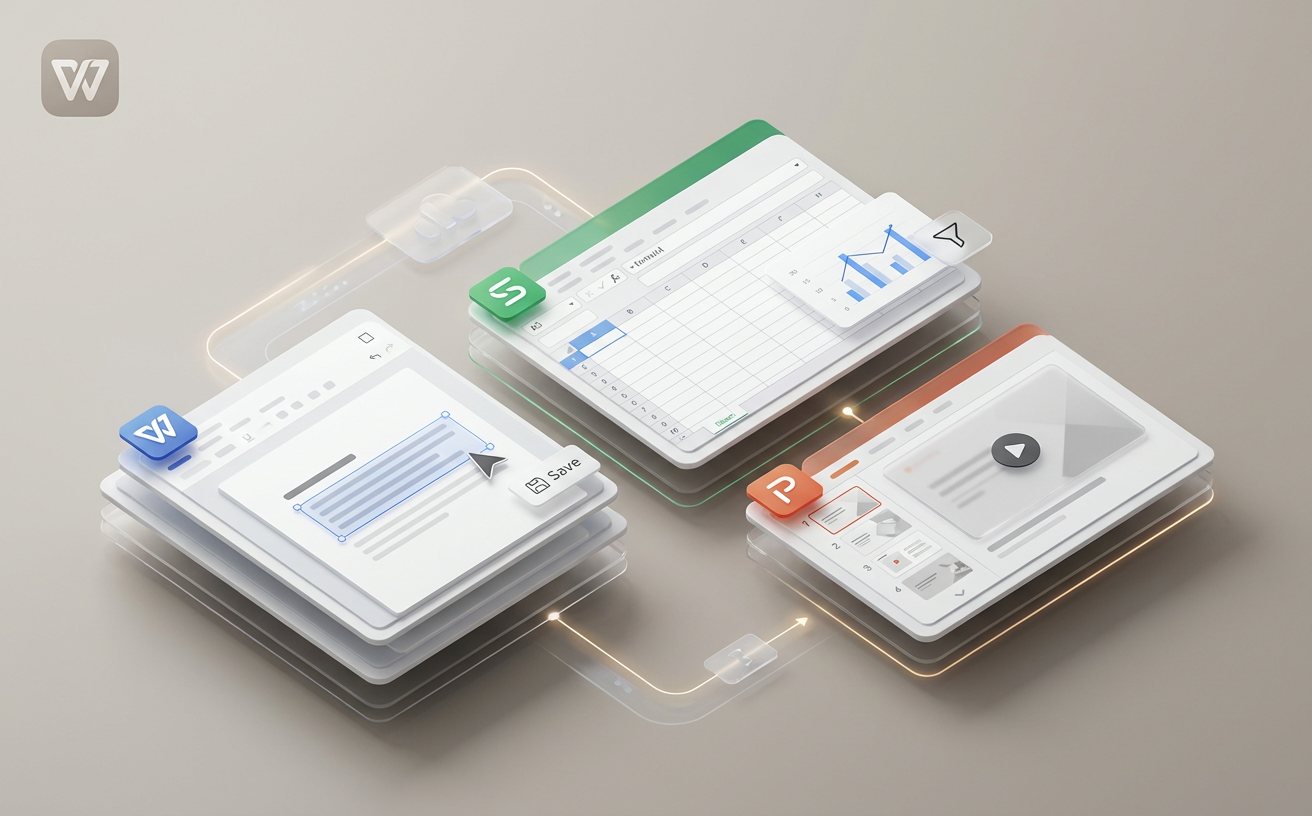
移动办公时代,上午在公司用双屏台式机,下午在高铁上用13寸轻薄本是常态。不同屏幕尺寸对视角的布局要求截然不同。WPS 2026引入了“自适应视角同步”机制。当你在PC端精心配置了包含大纲、正文与批注的三栏视角后,这些参数会以极小的配置文件通过云端秒传。当你在平板或小屏笔记本上打开同一文档时,系统不会生硬地照搬PC布局,而是根据当前屏幕分辨率自动折叠次要视角,保留核心编辑区。你只需在“设置-云服务-同步选项”中确保“界面与视角偏好”处于开启状态,即可实现跨设备的无缝接力。
极客级定制:基于宏与视角的自动化工作流
对于追求极致效率的硬核用户而言,单纯的界面调整只是基础,将视角功能与自动化脚本结合才是终极形态。在WPS最新的宏编辑器中,开发者已经可以通过API接口直接调用视角状态。例如,法务人员可以编写一个简单的脚本:当检测到文档包含“合同”字样时,自动触发“审阅视角”,左侧显示原版条款,右侧高亮修改痕迹,并在底部唤出法律词库。这种基于场景自动切换视角的逻辑,将原本需要点击数次的繁琐操作压缩为零。掌握这种高阶定制思路,才是真正将生产力工具转化为个人外脑的核心秘诀。
常见问题
开启双轨视角后,为什么我的副窗口无法使用快捷键进行文本加粗?
这通常是因为焦点未正确切换。在WPS 2026中,主副视角的焦点是独立的。请按 F6 键在不同视角面板间循环切换焦点,当副窗口边框出现蓝色高亮提示时,即可正常使用 Ctrl+B 等所有编辑类快捷键。
公司内网环境下,悬浮视角挂载的行业词库无法实时更新怎么处理?
内网环境可能屏蔽了默认的云端同步端口。请进入“选项-网络设置”,将词库同步代理从“自动检测”更改为企业IT部门提供的专用代理地址,并手动点击“强制校验词库版本”,即可恢复增量更新。
平板端同步了PC的视角配置后,界面过于拥挤,能否单独重置移动端布局?
可以。在移动端WPS的视角管理中,长按当前视角配置卡片,选择“解除设备绑定”。这样当前设备的布局修改将作为独立分支保存,不再受PC端大屏配置的覆盖影响,实现一档多端的个性化展示。
总结
效率的提升不仅依赖手速,更源于工具的降维打击。立即前往官网下载 WPS 2026 最新版,解锁专属你的高效视角配置,让每一次文档编辑都成为享受。
相关阅读:WPS productivity tips 视角功能深度解析 2026,WPS productivity tips 视角功能深度解析 2026使用技巧,深度解锁WPS功能:高频办公用户的效率翻倍指南